对于广大Chrome扩展开发者、热衷于尝鲜未上架扩展的进阶用户,或是需要自行修改扩展以满足特定需求的专业人士而言,浏览器右上角那行挥之不去的**“请停用以开发者模式运行的扩展程序”** 黄色提示条,无疑是一个持续的视觉干扰与心理“刺点”。每次新开标签页,它都如影随形,仿佛在提醒你的浏览器正运行在某种“非正规”状态。
然而,这个提示绝非谷歌工程师的无聊之作,其背后承载着深刻的安全逻辑与生态治理意图。简单地点击“x”关闭只是暂时的,重启浏览器后它必然卷土重来。本文将彻底剥开这一提示的表象,深入其技术根源与政策背景,并提供从常规到高阶、乃至可称为“一劳永逸”的多种解决方案。我们将不仅告诉您“怎么做”,更会阐明“为什么”,帮助您在安全、功能与清净的使用体验之间找到最佳平衡点。
一、提示的深层解析:安全、控制与生态 #
要真正解决一个问题,首先必须理解它为何存在。谷歌浏览器此举,核心动机源于三大支柱:用户安全、平台可控性与商店生态健康。
1.1 安全防护的第一道闸门:未审核代码的风险隔离 #
谷歌Chrome网上应用店(Chrome Web Store)并非一个简单的下载站点,它承担着至关重要的安全审核职能。所有上架的扩展程序都需要经过自动化扫描与一定程度的人工审核,以确保其不包含恶意代码、间谍软件、广告注入程序或其他危害用户隐私与系统安全的功能。这种审核机制极大地遏制了恶意扩展的传播。
而“开发者模式”加载的扩展,本质上是绕过了这道安全检查闸门。它们通常是以“加载已解压的扩展程序”方式从本地文件夹直接运行。对于浏览器而言,这些扩展的代码与行为是完全未知且未被信任的。黄色警告提示的首要目的,就是醒目地提醒用户:您当前正在运行未被谷歌验证的扩展,请自行承担潜在的安全风险。这是一种法律层面的风险提示,也是一种安全意识的持续强化。
1.2 对扩展生命周期的强制管理 #
来自商店的扩展拥有自动更新的能力,开发者可以修复漏洞、迭代功能。而开发者模式加载的本地扩展是静态的,除非用户手动替换文件夹,否则不会更新。长期运行一个可能存在已知漏洞的旧版扩展,本身也是安全隐患。提示条的存在,间接促使用户定期审视这些“非正规”扩展的必要性。
1.3 维护Chrome网上应用店的权威性与开发规范 #
谷歌通过商店审核,不仅保障安全,也在统一开发规范、API使用标准以及用户体验。鼓励开发者将作品提交至商店,有利于构建一个繁荣、可控、高质量的扩展生态。对开发者模式扩展的“区别对待”,是一种政策引导,旨在将大多数扩展开发与分发行为纳入其管理的轨道。
二、常规方法回顾及其局限性 #

在深入终极方案前,我们先系统梳理并评价一下网络上常见的解决方法,理解其为何无法“一劳永逸”。
2.1 浏览器重启后的手动关闭(最基础) #
- 操作:直接点击提示条右侧的“×”。
- 效果:在当前浏览器会话期间移除提示。
- 局限性:一旦完全关闭并重新启动Chrome浏览器,提示必将重新出现。此法仅适用于临时性视觉清洁,无任何持久效果。
2.2 安装第三方“提醒关闭”类扩展(流行但存疑) #
- 操作:从Chrome网上应用店搜索安装诸如“Disable Developer Mode Extension Pop-up”等扩展。
- 原理:这类扩展通常尝试通过注入脚本,在提示条出现时立即模拟点击关闭按钮。
- 局限性:
- 猫鼠游戏:此类扩展的实现依赖于Chrome的内部DOM结构,一旦谷歌更新提示条的渲染方式,扩展即刻失效。
- 潜在风险:授予一个扩展自动操作浏览器界面的权限,本身存在安全疑虑。它需要较高的权限,你不得不信任其开发者。
- 治标不治本:它并未解决提示产生的根源,只是增加了一个自动化的“点击器”。
2.3 使用“扩展程序自动隐藏工具栏”选项(部分有效) #
- 操作:在
chrome://extensions/页面,开启“开发者模式”,有时会发现一个实验性的“隐藏此工具栏”选项(此选项可能在某些Chrome版本中可见或隐藏)。 - 效果:可能隐藏整个扩展程序管理工具栏,有时会连带影响提示条。
- 局限性:此选项极不稳定,并非所有版本都存在,且其行为不可预测。它更多是用于UI测试的实验性功能,并非官方支持的解决方案。
结论:以上方法均非根本解决之道。要实现真正的“一劳永逸”,我们必须触及浏览器更深层的配置机制。
三、一劳永逸的解决方案(高级篇) #
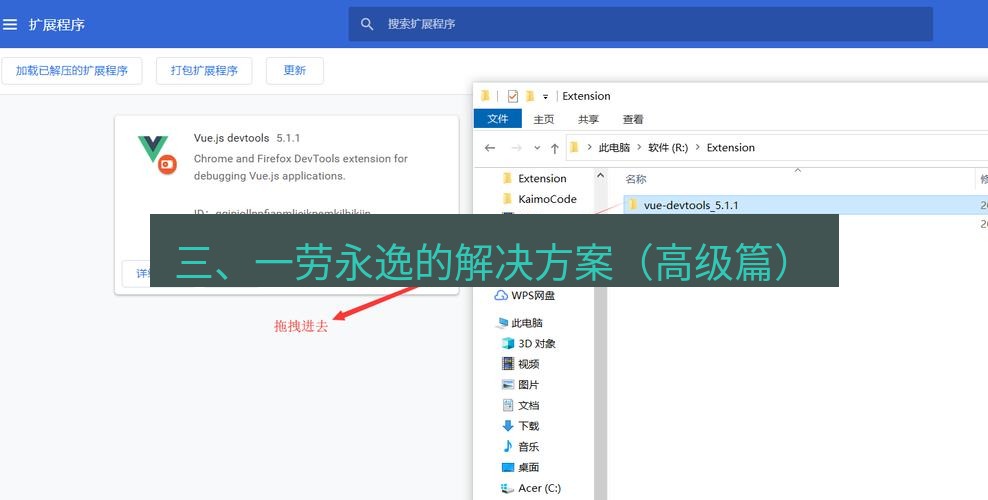
以下方法涉及修改浏览器策略或本地文件,请务必在操作前理解其含义,并建议对重要数据进行备份。
3.1 方法一:使用组策略编辑器(Windows专业版/企业版最佳方案) #
这是最官方、最彻底、最优雅的解决方案,但仅适用于Windows专业版、企业版或教育版(拥有组策略编辑器)。
底层原理:Chrome浏览器会读取Windows系统的组策略设置。我们可以通过创建一个策略,明确告诉Chrome:“允许在此设备上运行开发者模式扩展,且不显示警告。”
详细步骤:
-
下载Chrome策略模板:
- 访问 Chrome企业版策略页面,下载对应版本的“策略模板文件”(
policy_templates.zip)。 - 解压该ZIP文件,找到
windows\admx\目录下的chrome.admx文件,以及对应语言目录(如zh-CN)下的chrome.adml文件。
- 访问 Chrome企业版策略页面,下载对应版本的“策略模板文件”(
-
安装策略模板:
- 复制
chrome.admx到C:\Windows\PolicyDefinitions\。 - 复制
chrome.adml到C:\Windows\PolicyDefinitions\zh-CN\。
- 复制
-
打开组策略编辑器:
- 按
Win + R,输入gpedit.msc,回车。
- 按
-
配置策略:
- 在左侧导航窗格中,依次展开:计算机配置 → 管理模板 → Google → Google Chrome → 扩展程序。
- 在右侧找到策略:“控制开发者模式扩展程序通知的显示”。
- 双击该策略,选择 “已启用”。
- 在下方的选项框中,选择 “不显示开发者模式扩展程序通知”。
- 点击“应用”,然后“确定”。
-
生效与验证:
- 关闭所有已打开的Chrome浏览器窗口。
- 重新启动Chrome。此时,无论你加载多少开发者模式扩展,黄色警告提示将永久消失。
- 你可以在
chrome://policy页面查看已生效的策略,确认ExtensionDeveloperModeSettings的值为1(即“不显示”)。
优势:系统级配置,重启、更新浏览器均不受影响,是最完美的解决方案。
3.2 方法二:修改Chrome本地状态文件(Windows/Mac/Linux通用,需谨慎) #
此方法通过直接修改Chrome存储用户配置的JSON文件来实现。
底层原理:Chrome将扩展程序的相关状态(包括是否已对开发者模式警告做出过永久确认)记录在一个名为 Local State 的文件中。我们可以手动添加一个标记,欺骗浏览器认为用户已经永久确认了此风险。
详细步骤(以Windows为例):
-
完全关闭Chrome浏览器:包括后台进程。可以在任务管理器中结束所有
chrome.exe进程。 -
定位
Local State文件:- 路径通常为:
C:\Users\[你的用户名]\AppData\Local\Google\Chrome\User Data\。 - 该目录下有一个
Local State文件(无扩展名)。
- 路径通常为:
-
备份与编辑:
- 强烈建议:先复制一份
Local State文件到桌面作为备份。 - 使用专业的文本编辑器(如VS Code、Notepad++、Sublime Text)打开
Local State文件。切勿使用Windows自带的记事本,可能破坏JSON格式。 - 这是一个JSON文件,结构庞大。我们需要找到
extensions相关的部分。通常,可以在文件中搜索"ack_external"或"extensions"。 - 你需要添加或修改一个配置。最关键的条目是确保存在以下结构(请注意,具体路径和UUID可能因版本而异,以下是一种常见格式):
"extensions": { "ack_external": { // ... 可能存在其他键值对 "developer": 1 // 确保此值为1,表示已确认 }, "settings": { // ... 各个扩展的设置 } } - 更直接且有效的方法是,在JSON顶层对象中添加一个特定的策略覆盖(这种方法模拟了策略设置):
由于Chrome版本更迭,此文件结构可能变化。最可靠的方法是先通过方法一(组策略)设置一次,然后观察
{ ... // 文件原有的其他内容 "browser": { "enabled_labs_experiments": [] }, "device_state": { ... }, "download": { ... }, // 在合适位置(例如,在顶层)添加以下对象: "managed_extension": { "developer_mode": false // 或尝试 true,不同版本效果不同 }, // 或者,更常见的有效键是: "extensions": { "ui": { "developer_mode": false } } }Local State文件的变化,从而找到正确的键值对。
- 强烈建议:先复制一份
-
保存与重启:
- 保存修改后的
Local State文件。 - 重新启动Chrome浏览器,检查提示是否消失。
- 保存修改后的
风险与注意:
- 格式错误风险:JSON格式必须绝对正确,一个多余的逗号都会导致Chrome无法读取,可能重置所有设置。
- 版本兼容性:键值路径可能随Chrome更新而改变。
- 可能被重置:在某些情况下(如Chrome大版本更新、执行重置操作),此文件可能被重建或覆盖。
3.3 方法三:打包扩展并拖放安装(平衡方案) #
如果你是自己开发的扩展,这是一个值得考虑的折中方案。
操作:
- 在
chrome://extensions/页面,点击“打包扩展程序”。 - 选择你的扩展根目录,生成一个
.crx文件和一个.pem密钥文件(务必妥善保管.pem文件,它是未来更新扩展的唯一凭证)。 - 回到扩展管理页面,关闭开发者模式。
- 直接将生成的
.crx文件拖拽到扩展管理页面进行安装。
效果:浏览器会将其视为一个来自本地文件的“已打包”扩展,而非“已解压”的开发者扩展。在某些版本中,这种方式安装的扩展不会触发开发者模式警告。但请注意:每次更新扩展,都需要重新打包、卸载旧版、再安装新版,流程比开发者模式繁琐。
3.4 方法四:使用Chromium或第三方编译版(非官方选择) #
一些基于Chromium的第三方浏览器(如某些优化版、开发版)或直接从源码编译的Chromium,有时会默认禁用这一警告,以方便开发者。但这意味着你离开了官方的Chrome生态,需要自行承担其他潜在的安全和稳定性风险。
四、安全警示与最佳实践建议 #
在追求“清净”的同时,绝不能忽视安全。请将以下准则作为使用开发者模式扩展的守则:
- 来源绝对可信:只从绝对信任的源码(如知名的开源项目GitHub仓库)加载扩展。切勿随意运行来路不明的扩展文件夹。
- 最小权限原则:在加载扩展时,仔细审查其申请的权限。如果一个记事本扩展要求“读取和更改您在所有网站上的数据”,这极其可疑。
- 定期审查与更新:定期检查你加载的开发者扩展是否有官方更新。长期运行含有漏洞的旧扩展比警告提示本身危险得多。
- 区分使用场景:可以考虑创建不同的Chrome用户配置文件。一个用于日常浏览,安装商店正规扩展;另一个专门用于开发或测试,加载开发者扩展。这样可以将风险隔离。关于Chrome多账号管理,您可以参考我们的详细教程:《Chrome浏览器多账号管理与多开分身实战教程》。
- 优先考虑商店版本:如果你使用的扩展在商店中存在,应优先从商店安装。这不仅安全,还能自动更新。若商店无法访问,可参考我们提供的解决方案:《谷歌浏览器官方扩展商店无法访问的替代解决方案》。
五、开发者视角:理解Chrome的扩展治理哲学 #
从谷歌工程团队的角度看,这个提示是其“渐进式安全强化”策略的一环。它并非一刀切地禁止开发者模式(这会影响开发调试),而是通过一个持续、非阻塞的警告,在用户便利性与系统安全性之间建立一个缓冲地带。
对于希望深入学习扩展开发的读者,理解并遵守商店规范至关重要。我们之前撰写的《谷歌浏览器扩展程序开发入门:从零打造你的第一个实用插件》可以为您提供一个良好的起点,其中也涉及了开发与发布的基本流程。
常见问题解答(FAQ) #
Q1:我使用了组策略方法,提示消失了,但未来Chrome更新会重置这个设置吗? A1:不会。组策略是系统级别的配置,独立于Chrome浏览器的更新。除非你手动删除或更改该策略,否则它将持续生效。
Q2:修改 Local State 文件导致Chrome无法启动怎么办?
A2:立即关闭Chrome,用之前备份的原始 Local State 文件替换被修改的文件。如果未备份,可以尝试重命名或删除该文件(警告:这将重置Chrome的大部分本地设置,如启动页、部分标志等,但书签、密码等同步数据通常不受影响,因为它们在云端)。最好从备份恢复。
Q3:有没有办法对特定的开发者扩展隐藏提示,而对其他扩展仍然显示? A3:目前没有官方支持的粒度控制。提示是针对“开发者模式”这个状态的,而非单个扩展。要么全部隐藏,要么全部显示。
Q4:我是一名企业IT管理员,如何在域内批量部署此设置?
A4:您应该使用Windows域组策略(AD)或移动设备管理(MDM)工具来部署 ExtensionDeveloperModeSettings 策略。这正是该策略设计的初衷。您可以参考我们关于企业部署的文章:《Chrome浏览器企业策略管理与批量部署配置教程》,获取更详细的批量配置指导。
结语 #
“请停用以开发者模式运行的扩展程序”这条小小的提示,是谷歌Chrome庞大安全体系与生态治理策略的一个微观缩影。它平衡着开放性与安全性、开发者自由度与用户保护之间的复杂关系。对于普通用户,它是一盏安全警示灯;对于开发者和高级用户,它则是一个需要被合理“管理”的技术细节。
通过本文剖析的底层原因与多种解决方案,尤其是组策略编辑器法,您完全可以实现永久消除此提示的目标,获得一个既洁净又功能强大的浏览器环境。然而,在按下“确定”按钮或修改配置文件的那一刻,请务必牢记:权力与责任并存。关闭了系统的安全提醒,意味着您需要对自己加载的每一行代码承担起更高的审查责任。
最终,最安全、最省心的方式,依然是尽可能地从Chrome网上应用店获取扩展,享受其自动更新与安全审核带来的便利。将开发者模式仅保留给那些真正需要调试、测试或无可替代的自定义工具,并在使用完毕后及时禁用。如此,方能在数字世界的便利与安全之间,游刃有余。